Добавление папок с устройства, карт памяти и USB-накопителей
Добавляйте папки со смартфона, карты памяти SD или USB-накопителя в качестве ресурсов, пользуйтесь готовыми автоматическими коллекциями и открывайте полный доступ ко всем типам файлов с помощью функции «Переподключить ресурс».
Почему вам это понравится
Фотографии из недавней поездки лежат в папке камеры, музыкальные альбомы записаны на карте памяти, а флешка от друга подключена к смартфону через переходник. FastMediaSorter не показывает эти файлы, пока вы не укажете, где именно их искать. Каждое добавленное место становится ресурсом - отдельной строкой или плиткой на главном экране, открывающей прямое содержимое этой папки.
Добавление локальной папки занимает меньше минуты и ничего не меняет в ваших файлах. Последующее удаление ресурса убирает лишь ярлык в приложении; сама папка и все файлы на накопителе остаются в полной сохранности.
- FastMediaSorter в любой редакции: Standard, noLegal, Lite, Photos, Legacy, VR или FOSS. Добавление локальных папок работает везде.
- Разрешение на доступ к медиафайлам или памяти. Приложение запрашивает его при первом запуске; см. Разрешения и права доступа.
- Для карт памяти и USB-накопителей: вставленная SD-карта или подключённая флешка (для USB-накопителей обычно требуется переходник USB-C / OTG).
Встроенные готовые коллекции
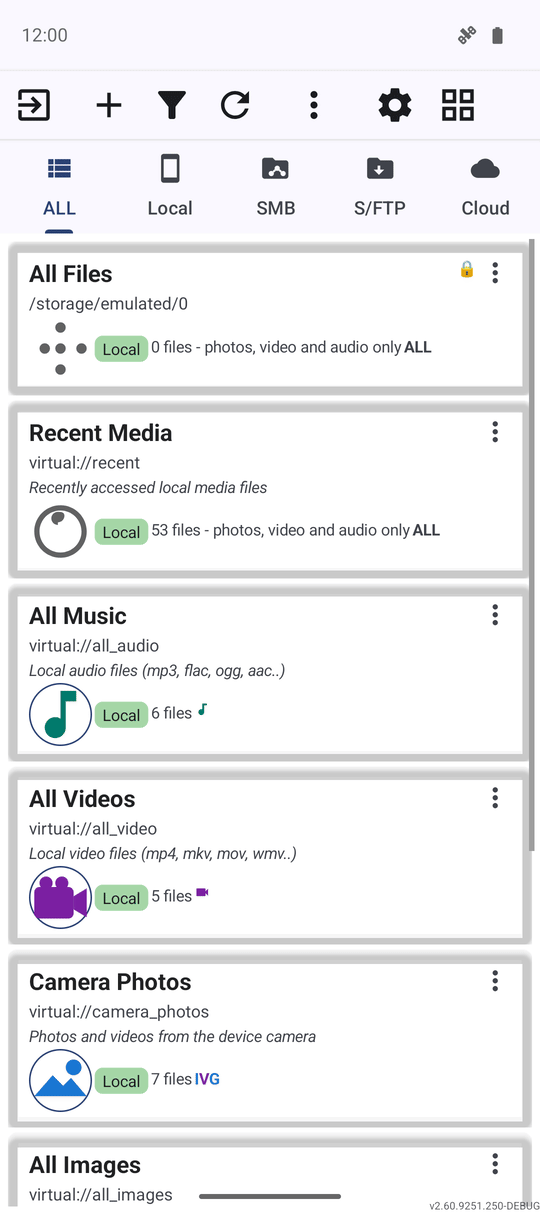
Чтобы начать пользоваться приложением, даже не обязательно что-то добавлять вручную. При первом запуске FastMediaSorter автоматически создаёт несколько готовых виртуальных ресурсов, объединяющих файлы одного типа со всего устройства:
- Недавние медиа - медиафайлы, которые вы открывали в последнее время.
- Вся музыка, Все видео и Все изображения - все треки, ролики и фотографии на устройстве независимо от того, в каких папках они хранятся.
- Фото с камеры - снимки и видеозаписи с камеры устройства в виде плиток (новые первыми).
- Все документы - файлы PDF, электронные книги и текстовые документы (в редакциях с поддержкой документов).
Коллекция появляется только в том случае, если ваша редакция поддерживает соответствующий формат файлов. Случайно удалённая коллекция автоматически восстанавливается при следующем перезапуске приложения.
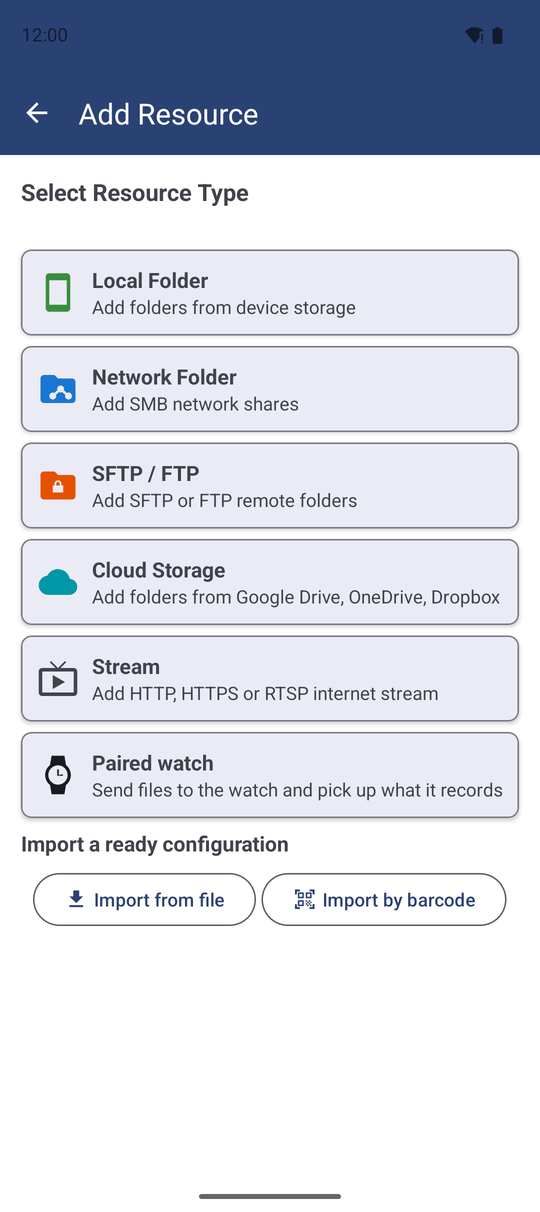
Экран добавления ресурсов
На главном экране нажмите кнопку Добавить на панели команд. Откроется экран Добавить ресурс с заголовком Выберите тип ресурса и карточками категорий: Локальная папка, Сетевая папка, SFTP / FTP, Облачные хранилища и Трансляции (в зависимости от вашей редакции).
Нажмите Локальная папка - «Добавить папки из памяти устройства». В редакциях без сетевых функций или при выключенных сетевых группах приложение сразу открывает выбор локальных папок.
Выбор папки на устройстве или накопителе
Экран Добавить локальную папку предлагает два удобных варианта:
- Сканировать память - приложение автоматически находит папки с медиафайлами на устройстве и выводит их список. Отметьте нужные чекбоксами.
- Добавить вручную - открывает окно Выбор папки, где вы указываете конкретную папку сами.
В окне Выбор папки доступны:
- Быстрые кнопки для встроенных коллекций (становятся неактивными, если уже добавлены).
- Кнопки стандартных каталогов: корень памяти, DCIM, Pictures, Download, Documents, а также папки медиа WhatsApp, Telegram и Instagram.
- Отдельная кнопка для каждой подключённой карты памяти SD или USB-флешки с указанием имени тома и свободного места.
- Просмотр через системный менеджер - открывает системный проводник Android, где можно перейти в любую папку и нажать Использовать эту папку.
Диалог выбора папки, подключена карта SD с отображением объёма свободного места.
Нажмите на кнопку с именем накопителя. Если Android ещё не открыл доступ к этому тому, приложение пояснит запрос и откроет системное окно проводника на этой карте - просто нажмите Использовать эту папку. При отключении USB-флешки ресурс помечается как временно недоступный до повторного подключения.
Настройка параметров чтения папки
Перед подтверждением проверьте параметры в нижней части окна:
- Сканировать подпапки (включено по умолчанию) - также отображает файлы во всех вложенных подпапках. Выключите тумблер, если хотите видеть только файлы в корне выбранной папки.
- Добавить в быструю сортировку - делает папку назначением для мгновенного копирования и перемещения файлов в одно касание (см. Назначения быстрой сортировки).
Подтвердите добавление, и новый ресурс появится в списке ресурсов. Приложение автоматически подсчитает файлы в фоне и выведет их количество на карточке ресурса.
В дальнейшем вы сможете изменить любые свойства ресурса (имя, фильтры файлов, ПИН-код), зажав ресурс долгим нажатием и выбрав Редактировать.
Если папка показывает только фото, видео и музыку
Начиная с Android 11 приложения видят любые типы файлов (включая документы и архивы) только при наличии специального системного разрешения «доступ ко всем файлам» либо если папка была явно выбрана пользователем через системный диалог SAF. В противном случае отображаются только стандартные медиафайлы. Приложение открыто сообщает об этом:
- Счётчик файлов на ресурсе указывает, например: «124 - только фото, видео и аудио».
- При первом открытии такой папки вверху появляется информационная подсказка с разъяснением, как открыть доступ ко всем файлам.
Переподключение ресурса для полного доступа ко всем файлам
Чтобы приложение могло видеть любые типы файлов (включая документы) в этой папке, переподключите её через системный диалог Android:
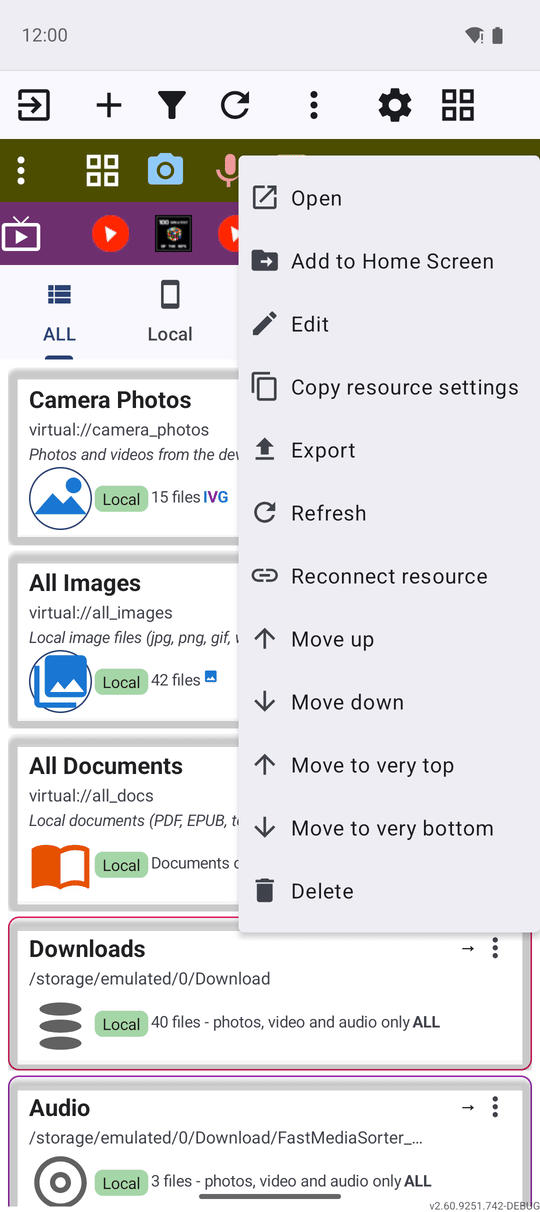
- На главном экране откройте меню с тремя точками на строке нужной папки.
- Выберите пункт Переподключить ресурс.
- В открывшемся системном проводнике Android перейдите в эту же папку и нажмите Использовать эту папку.
Ресурс сохранит своё название, Избранное, позицию в быстрой сортировке и запланированные операции - обновится только системный дескриптор доступа. Пункт Переподключить ресурс появляется только тогда, когда папке требуется обновление доступа на Android 11+.
Что вы получите
Папка камеры, музыкальная коллекция, карта памяти и USB-накопитель получили собственные аккуратные карточки на главном экране. Одно касание открывает любую из них в файловом браузере, а готовые коллекции автоматически пополняются новыми файлами.
Советы и решение проблем
- Единый диалог профиля ресурса. Выбор профиля ресурса открывает один и тот же интерфейс при добавлении и редактировании папки, обеспечивая согласованные наборы типов файлов.
- Удаление ресурса не удаляет файлы. Зажмите ресурс и выберите «Удалить»: с экрана исчезнет только ярлык приложения, а файлы на диске останутся нетронутыми.
- Слишком много папок после автосканирования? Снимите отметки с ненужных перед подтверждением - вы всегда сможете добавить нужную папку вручную позже.
- Сетевые папки и облачные диски добавляются на этом же экране добавления ресурсов - см. Подключение сетевых папок и облачных хранилищ.
- Защитите личную папку ПИН-кодом - см. Защита файлов с помощью ПИН-кода и шифрования.