Все редакции (сетевые папки - все, кроме Lite; облака - все, кроме Lite и FOSS)
Копирование, перемещение и удаление файлов и папок
Выделяйте файлы и целые папки в файловом браузере, копируйте или перемещайте их между телефоном, сетевыми серверами и облачными дисками, удаляйте объекты с безопасной корзиной и легко отменяйте последние операции кнопкой «Отменить».
Почему вам это понравится
Быстрая сортировка создана для последовательного разбора по одному файлу. Но часто требуется выделить сразу сорок снимков и перенести их на карту памяти, скопировать всю папку «Отпуск 2019» на домашний компьютер или очистить каталог от неудачных дублей. Это привычная повседневная работа с файлами, и файловый браузер справляется с ней без сторонних проводников.
Копирование и перемещение работают между любыми источниками в приложении: памятью смартфона, SD-картой, сетевой папкой, серверами FTP/SFTP и облачными хранилищами. А удалённые файлы сначала отправляются в корзину (где это поддерживает устройство), защищая от случайных ошибок.
- FastMediaSorter в любой редакции. Сборка Lite выполняет операции между локальной памятью и SD-картами; FOSS также поддерживает сетевые папки и серверы; Standard, noLegal, Photos, Legacy и VR дополнительно работают с облачными хранилищами. Редакция Photos специализируется на графических файлах.
- Открытый ресурс в файловом браузере. Для перемещения, переименования и удаления требуются права на запись.
Выделение файлов и папок
В каждой строке файлового браузера есть чекбокс - как для файлов, так и для целых папок. Отметьте нужные элементы. Чтобы выделить непрерывный диапазон, отметьте первый файл, а затем зажмите чекбокс последнего долгим нажатием: все файлы между ними выделятся автоматически.
Кнопка Выбрать все вверху выделяет всё содержимое папки, а соседняя кнопка - сбрасывает выбор. Количество отмеченных объектов отображается рядом с именем папки, например: «Отпуск • 12 выбрано».
При наличии выделения внизу экрана появляется панель операций: Копировать, Переместить, Переименовать, Удалить, Поделиться, Архивировать и Отменить. В ресурсах «только для чтения» доступны только кнопки «Копировать» и «Поделиться».
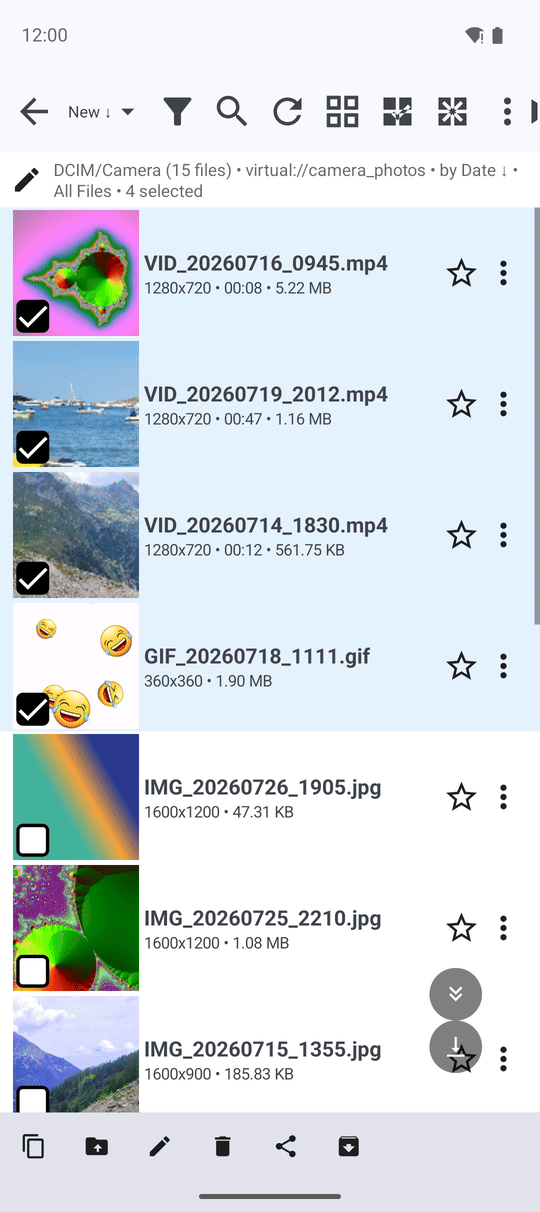
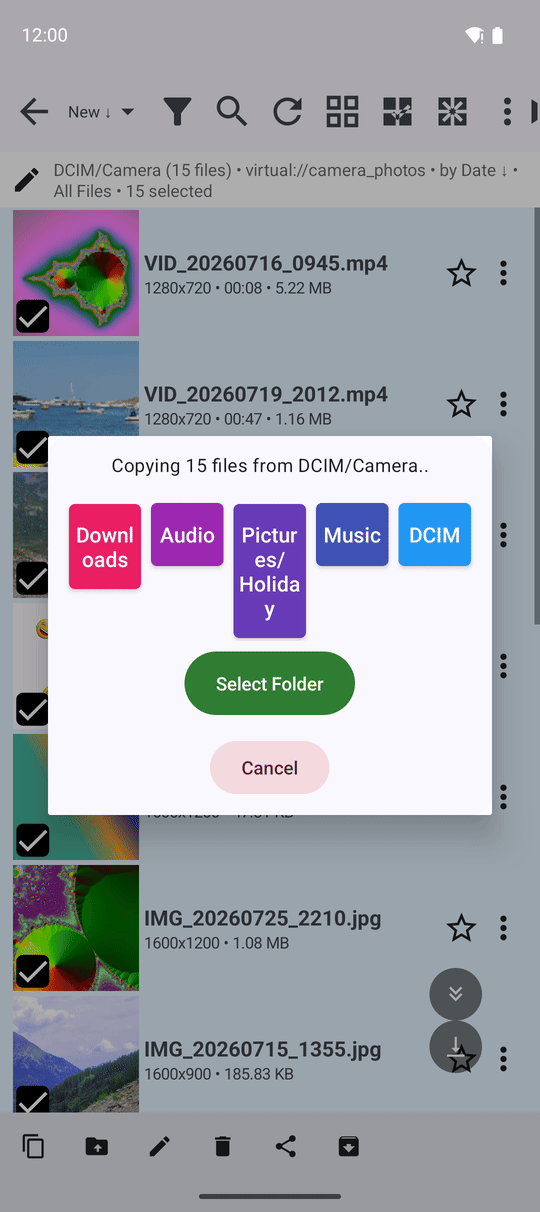
Копирование или перемещение в другое место
Нажмите кнопку Копировать или Переместить. Появится окно с описанием предстоящего действия (например: «Копирование 12 файлов из Камера» и «Включая папок: 1»). Ниже отображаются ваши назначения в виде цветных кнопок, а также кнопка Выбрать папку для любого другого каталога.
Нажмите на нужную кнопку назначения или нажмите Выбрать папку для указания произвольного пути в системном диалоге. Передача файлов начнётся немедленно.
Папка копируется целиком со всей своей внутренней структурой и подпапками - даже с телефона на удалённый компьютер или в облако. Приложение заранее предупреждает о недопустимых операциях:
- «Папка не может быть скопирована или перемещена сама в себя. Выберите назначение вне этой папки.»
- «Эта папка уже находится в выбранном назначении. Выберите другое назначение.»
- «Недостаточно места на SD-карте - требуется ещё 1.2 ГБ. Освободите место или выберите другое назначение.»
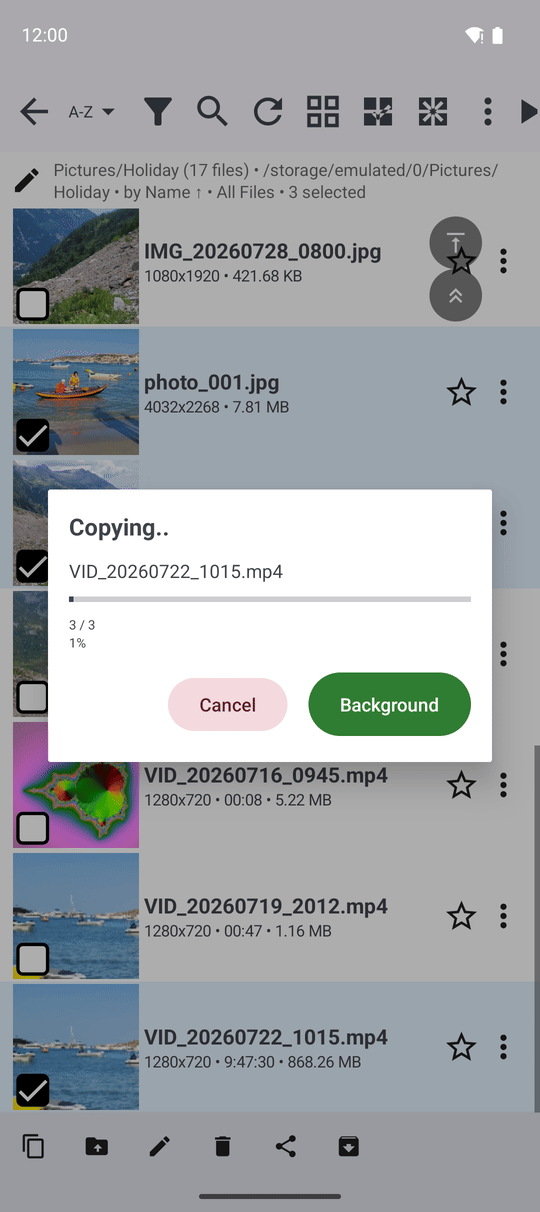
Контроль хода операции и отправка в фон
Окно прогресса наглядно показывает текущий копируемый файл, количество обработанных объектов («3 / 12»), скорость («1.5 МБ/с»), общий процент выполнения и расчётное оставшееся время («~2 мин 10 с»). Скорость усредняется за несколько секунд, поэтому показатели отображаются плавно без резких скачков.
Нажмите В фон, чтобы свернуть окно и продолжить работу в приложении; кнопка Отмена останавливает передачу. Поведение фоновых задач подробно описано в руководстве Фоновая передача файлов и контроль прогресса.
Поведение при совпадении имён файлов
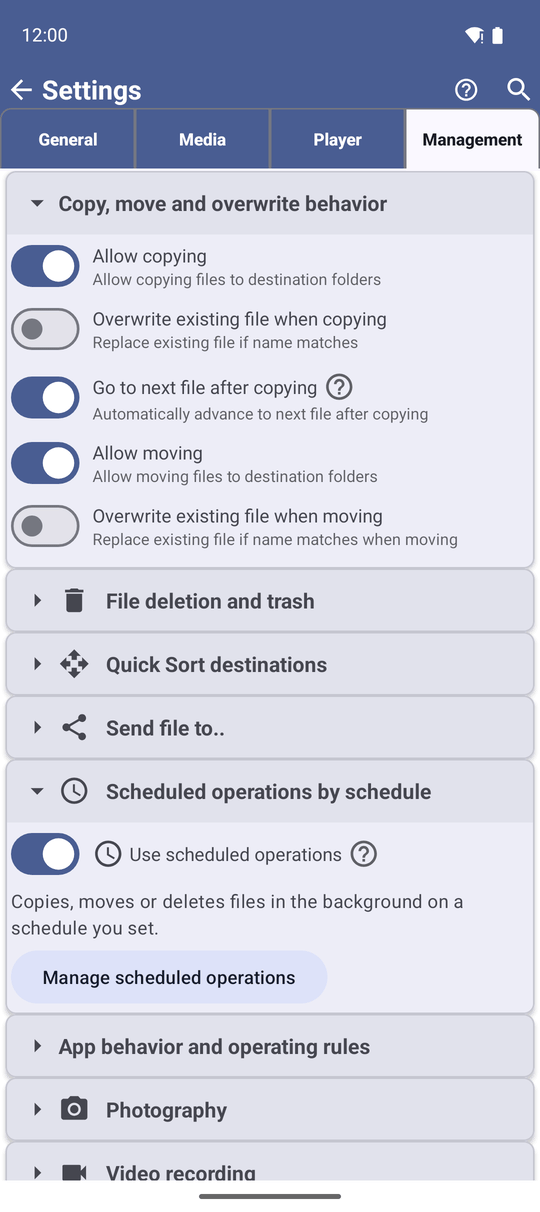
Ни один файл не перезаписывается без вашего прямого согласия. Пока перезапись выключена, файл, имя которого уже существует в целевой папке, пропускается, а файл в месте назначения остаётся неизменным. В итоговом отчёте указывается количество фактически скопированных или перемещённых файлов.
Если вы хотите автоматически перезаписывать старые файлы, откройте и включите опции Перезаписывать при копировании или Перезаписывать при перемещении.
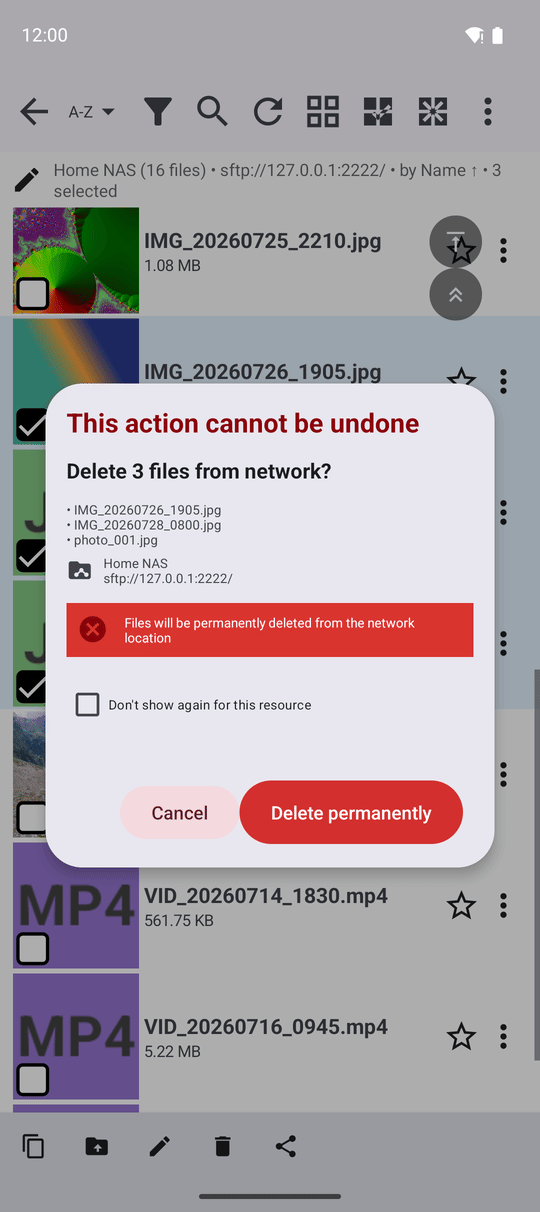
В сетевой папке, в облаке и на телефоне с выключенной корзиной Удалить стирает файлы навсегда - Отменить их не вернёт.
Удаление файлов и папок
Выделите ненужные файлы и нажмите кнопку Удалить. Дальнейшие действия зависят от расположения файлов и ваших настроек:
- На телефоне или карте памяти с включённой корзиной - файлы перемещаются в скрытую папку
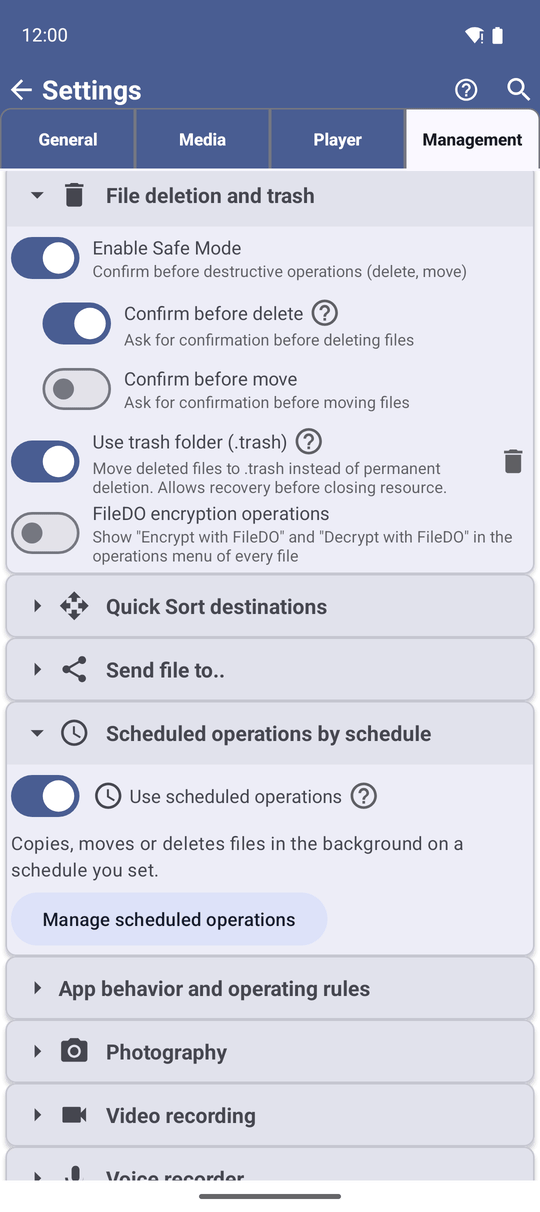
.trash, откуда их можно легко восстановить кнопкой «Отменить». Опция настраивается в параметром Использовать папку корзины (.trash). - Без корзины - файлы удаляются окончательно. На Android 11 и новее система может показать собственный диалог с запросом на удаление медиафайлов - нажмите Разрешить.
- В сетевой папке или в облаке - эти хранилища не поддерживают корзину приложения, поэтому перед удалением выводится список файлов и кнопка Удалить навсегда. Вы можете отметить пункт Больше не показывать для этого ресурса.
При включённых параметрах Безопасный режим и Подтверждать перед удалением приложение сначала покажет проверочный запрос. Если для части файлов корзина недоступна, приложение сообщит: «Корзина недоступна для некоторых файлов - они удалены навсегда».
Быстрая отмена последнего действия
Сразу после выполнения копирования, перемещения, удаления или переименования внизу экрана появляется сообщение с кнопкой Отменить, а сама кнопка Отменить остаётся активной на панели операций. У вас есть около десяти секунд:
- Отмена удаления - файлы мгновенно возвращаются из корзины на свои прежние места.
- Отмена перемещения - файлы перемещаются обратно в исходную папку (для целых папок запускается фоновая обратная передача: «Перемещение папок обратно..»).
- Отмена копирования - созданные копии удаляются. При отмене копирования папки приложение запросит подтверждение («Отменить копирование папки?») и предупредит, что новые файлы внутри копии тоже будут стёрты; нажмите Удалить копии для подтверждения. Исходные папки остаются без изменений.
- Отмена переименования - файлу возвращается прежнее название.
В плеере кнопка Отменить на панели команд мгновенно возвращает только что удалённый файл.
Браузер в локальной папке, 3 фото только что перемещены в корзину, видно сообщение с отменой.
Сроки хранения файлов в корзине
Корзина служит страховкой от случайных ошибок, а не долгосрочным архивом. Фоновая служба очистки запускается примерно каждые 15 минут и автоматически удаляет объекты из корзин, пролежавшие дольше установленного лимита. Чтобы очистить все корзины прямо сейчас, нажмите кнопку Очистить корзину в настройках удаления - приложение покажет, сколько папок корзины было освобождено.
Что вы получите
Сорок фотографий скопированы на карту памяти, папка «Отпуск 2019» со всеми подпапками бережно перенесена на домашний компьютер, смазанные дубли удалены, а случайно стёртый снимок мгновенно восстановлен одним нажатием кнопки «Отменить».
Советы и решение проблем
- Перемещение между смартфоном и облаком зависит от скорости интернет-соединения; отправьте задачу в фон и спокойно продолжайте работу.
- Случайное удаление в сетевой папке? На сетевых ресурсах нет корзины. Если сомневаетесь, перемещайте кандидатов на удаление во временную папку «_На удаление» и очищайте её позже.
- Пакетное переименование файлов подробно описано в руководстве Переименование файлов и папок.
- Расширенные способы выделения (фильтры, выбор диапазона) рассмотрены в рецепте Множественный выбор и пакетные операции.