Настройки лаунчера: навигация по параметрам и сброс к исходному состоянию
Сгруппированные параметры лаунчера позволяют быстро настроить интерфейс под свои задачи, а кнопка Сбросить настройки лаунчера мгновенно отменяет неудачные эксперименты без риска для ваших медиафайлов вне лаунчера. В этом руководстве описаны структура параметров, адаптивная компоновка и оформление элементов.
Почему вам это понравится
Десятки разнообразных параметров сложно искать в едином сплошном списке. В FastMediaSorter они сгруппированы по удобным сворачиваемым блокам, а если рабочий стол перегрузился тестовыми ярлыками или неудачными экспериментами - одна кнопка вернет исходный аккуратный вид, не затронув ваши ресурсы, медиатеку и избранное.
- FastMediaSorter в редакции Standard или noLegal с открытым рабочим столом лаунчера (см. Рабочий стол лаунчера).
Навигация по группам настроек лаунчера
Откройте Настройки лаунчера из контекстного меню долгого нажатия, меню «Пуск» или через Настройки -> Общие -> Системные настройки лаунчера. Параметры разделены на удобные сворачиваемые блоки: Панель задач, Верхняя панель, Рабочий стол и Система, а также Жесты, Внешний вид и Область уведомлений. Раскрытые группы запоминают свое состояние для следующих открытий.
Окно системных параметров лаунчера, группы раскрыты и свернуты, прокрутка вверху.
Сброс рабочего стола к начальному состоянию
В группе Система нажмите кнопку Сбросить настройки лаунчера. После подтверждения диалога компоновка рабочего стола, закрепленные значки панели задач, история недавних программ, параметры лаунчера и обои вернутся к состоянию сразу после установки. Ваши ресурсы, избранное и общие настройки приложения останутся нетронутыми.
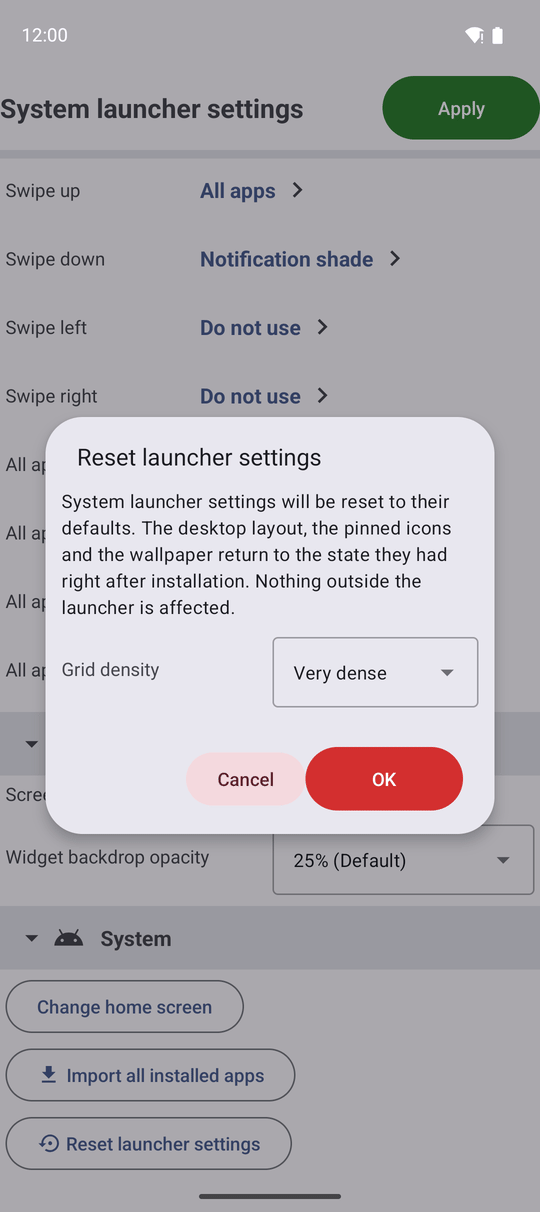
Автоматическое восстановление внешних ярлыков
Ярлыки, закрепленные сторонними приложениями через системную функцию «Добавить на главный экран», автоматически восстанавливаются после сброса, размещаясь следом за стартовым набором в обеих ориентациях экрана. Ярлыки удаленных программ при этом исключаются (см. Рабочий стол лаунчера).
Начальная компоновка под тип вашего устройства
Первоначальный рабочий стол (как и стол после сброса) автоматически формируется под обнаруженный профиль устройства: автомагнитола, планшет, ТВ, смартфон или цифровая фоторамка получают собственный порядок секций и состав элементов, а сторонние программы добавляются только при их фактическом наличии. На смартфонах по умолчанию задается плотность 1.5, двухстрочная панель задач и верхний статус-бар; на планшетах и ТВ - более просторная компоновка с автоматической сортировкой. При наличии сервисов Google Play секция Google добавляет проверенные сервисы (Play Маркет, Chrome, Gmail, Поиск, Фото, Диск, Карты, YouTube, YouTube Music, Календарь) сразу за вашей медиатекой. Первый блок виджетов также подбирается индивидуально: интерактивная карта для авто или YouTube для планшета.
Рабочий стол сразу после сброса, профиль смартфона, видна секция Google и стартовые виджеты.
Компактное отображение свернутых секций
Заголовок секции занимает 2 ячейки сетки, позволяя ее значкам начинаться в той же строке. При сворачивании секции скрываются только ее значки, а несколько свернутых подряд секций компактно объединяют свои заголовки в одну общую строку, экономя высоту экрана. В режиме редактирования секции временно разворачиваются для точного позиционирования, а текст заголовков имеет контрастную обводку для отличной читаемости на светлых обоях.
Рабочий стол лаунчера, несколько свернутых секций объединены в общую строку.
Перемещение секций целиком
В режиме редактирования стола перетаскивание заголовка секции перемещает всю секцию вместе со всеми вложенными ячейками. Меню Действия с секцией (содержащее Переименовать секцию, Сортировать секцию и Удалить секцию) также предлагает команды Переместить выше и Переместить ниже для удобного управления с клавиатуры, пульта или через TalkBack (см. Организация рабочего стола).
Контрастные значки и настраиваемая прозрачность
Иконки рабочего стола, меню выбора гаджетов и функций содержат светлые и темные варианты, сохраняя контрастность при любой цветовой теме. Параметр Прозрачность фона виджетов в группе Внешний вид регулирует плотность подложки карточек, подписей, заголовков и панели «Пуск» от 0% (Прозрачный) до 100% (Непрозрачный) (по умолчанию 25%). Смена системной темы во время редактирования стола не сбивает режим настройки.
Интерактивное руководство онлайн
Пункт справки в настройках лаунчера открывает интерактивное онлайн-руководство на вашем языке со скриншотами и специализированными советами для смартфонов, планшетов и автомагнитол.
Что вы получите
Настройки лаунчера легко просматривать благодаря аккуратным группам, кнопка сброса позволяет в один клик вернуть идеальный заводской порядок без потери медиатеки, а свежий рабочий стол сразу адаптирован под ваш тип устройства.
Советы и решение проблем
- Сброс удалил добавленный вручную ярлык? Автоматически восстанавливаются системные и закрепленные внешние ярлыки - добавьте персональные папки снова через меню добавления (см. Рабочий стол лаунчера).
- Заголовок секции трудно прочесть на ярком фото? Заголовки снабжены контуром; при необходимости увеличьте значение параметра Прозрачность фона виджетов.
- Управляете с клавиатуры или пульта ТВ? См. Навигация с клавиатуры, D-pad и Android TV.