Все редакции (контейнеры в облаке - все, кроме Lite и FOSS)
Защита файлов с помощью ПИН-кода и шифрования
Защищайте ресурсы ПИН-кодом и упаковывайте важные файлы в зашифрованные паролем контейнеры .fd-sec с возможностью безопасного просмотра без распаковки на диск - на смартфоне, сетевых дисках и в облаке.
Почему вам это понравится
Дети берут смартфон посмотреть мультфильмы, и вам не хотелось бы, чтобы они случайно зашли в папку со сканами паспортов. Или вы храните копию важного договора на домашнем компьютере и хотите сделать её нечитаемой для любого, кто включит этот ПК.
В FastMediaSorter для этого предусмотрены два уровня защиты. ПИН-код блокирует доступ к целому ресурсу внутри приложения. А зашифрованный контейнер упаковывает отдельный файл в защищённый файл .fd-sec, который невозможно открыть без знания пароля - ни в этом приложении, ни на компьютере.
- FastMediaSorter в любой редакции. Шифрование файлов в облачных хранилищах доступно в редакциях с поддержкой облаков: Standard, noLegal, Photos, Legacy и VR.
- Для создания контейнеров: файл в папке с правами на запись.
- Дополнительно: программа FileDO для Windows, открывающая контейнеры
.fd-secна компьютере.
Приложение не может восстановить забытый код. Если вы забыли ПИН, удалите ресурс из списка приложения и добавьте папку заново - сами файлы на диске не пострадают. ПИН-код защищает ресурс только внутри FastMediaSorter; в других проводниках и на ПК папка остаётся обычной.
Блокировка ресурса с помощью ПИН-кода
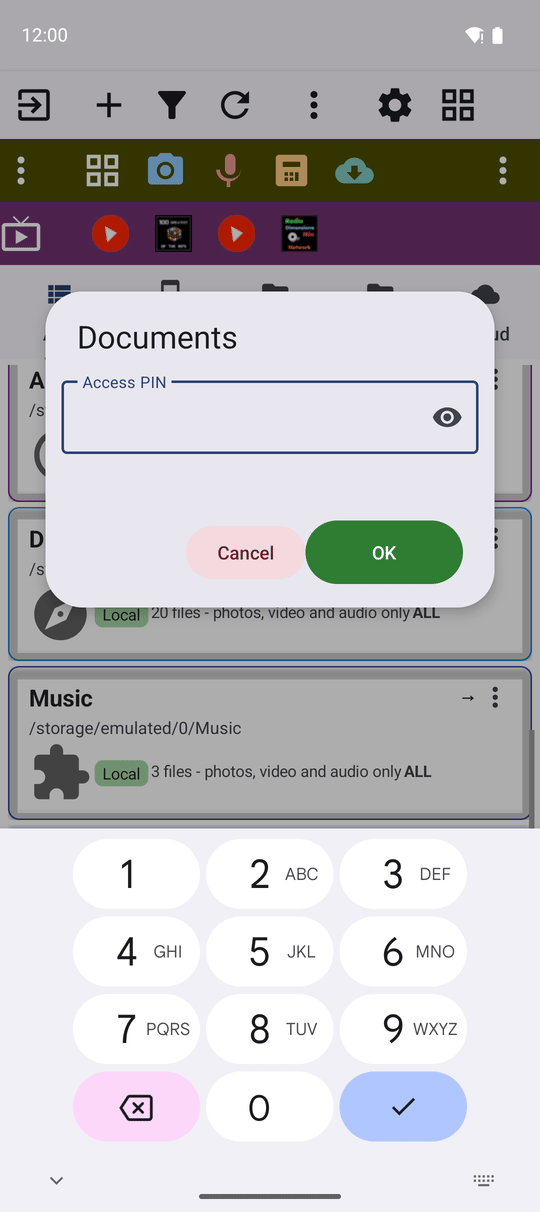
На главном экране зажмите нужный ресурс долгим нажатием и выберите пункт Редактировать. В поле ПИН-код (необязательно) - «4-6 цифр для защиты ресурса» - введите цифровой код из 4-6 символов и сохраните изменения.
С этого момента открытие ресурса, запуск его слайд-шоу или открытие настроек папки будет требовать ввода ПИН-кода в компактном окне с именем ресурса. При неверном коде отобразится сообщение «Неверный ПИН», и папка не откроется. Чтобы снять защиту, откройте Редактировать (потребуется ввести текущий ПИН), очистите поле и сохраните.
Включение команд шифрования FileDO
Откройте Настройки, вкладку Управление и включите параметр Операции шифрования FileDO. Это добавит пункты Зашифровать в FileDO и Расшифровать из FileDO в меню действий каждого файла. Открытие уже существующих контейнеров .fd-sec работает даже при выключенном тумблере.
Исходный файл остаётся на диске в открытом виде. После того как вы проверите, что контейнер успешно открывается по паролю, удалите исходный файл, если его содержимое конфиденциально. И обязательно запомните пароль: «Восстановить забытый пароль невозможно».
Упаковка файла в зашифрованный контейнер
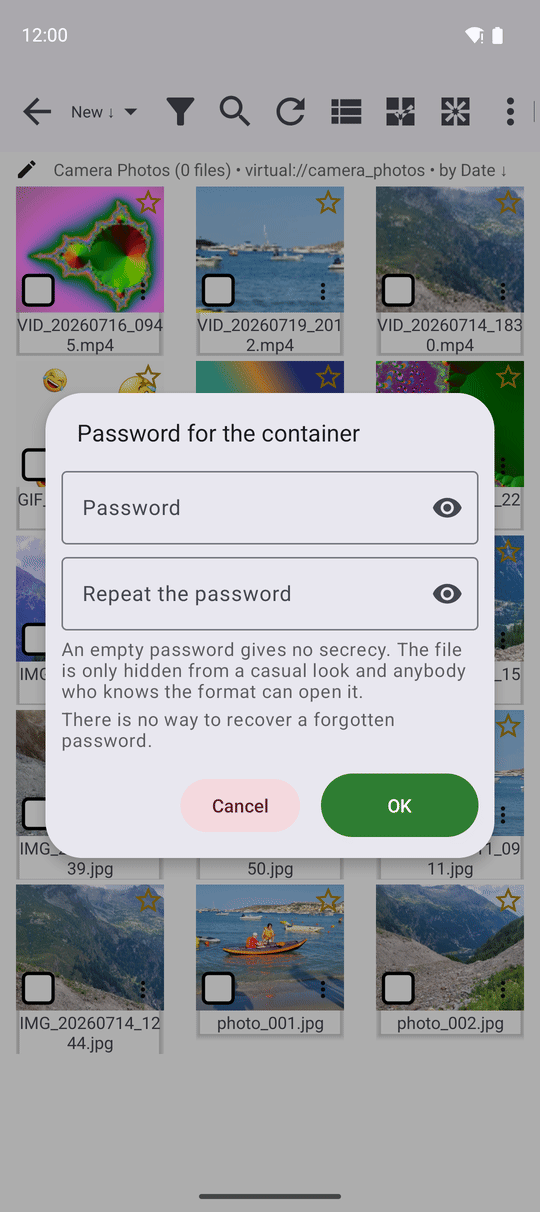
В файловом браузере откройте меню с тремя точками нужного файла и нажмите Зашифровать в FileDO. В окне Пароль контейнера введите пароль дважды. Если введённые пароли не совпадают, появится сообщение: «Введённые пароли не совпадают».
Приложение создаст защищённый файл рядом с исходным: файл passport.jpg превратится в passport.fd-sec. Если такое имя уже занято, новый файл получит имя passport-1.fd-sec - старые файлы никогда не затираются. Появится подтверждение: «Контейнер создан. Исходный файл не изменён».
О пустом пароле
Вы можете оставить поле пароля пустым, и приложение честно предупредит: «Пустой пароль не обеспечивает секретности. Файл лишь скрыт от случайных глаз, и любой знающий формат сможет его открыть». Используйте этот вариант только для скрытия файлов из стандартных галерей, но не для важных документов.
Просмотр содержимого контейнера без распаковки на диск
Файлы .fd-sec отображаются в файловом браузере при включённом режиме отображения всех файлов (Все файлы). Нажмите на файл и введите пароль. Приложение расшифрует содержимое во временную изолированную область памяти, откроет его в соответствующем встроенном просмотрщике и моментально удалит расшифрованную копию, как только вы закроете просмотр.
Отметьте пункт Запомнить пароль для всех файлов .fd-sec, если вы используете единый пароль для всех контейнеров. В следующий раз приложение автоматически применит сохранённый ключ и откроет файл без лишних запросов. Если пароль не подошёл, приложение сбросит его и сообщит: «Сохранённый пароль не подошёл к этому файлу. Введите пароль для этого файла». Пароль надёжно хранится в системном хранилище ключей Android (KeyStore).
Полная расшифровка файла на диск
Откройте меню с тремя точками для файла .fd-sec, выберите Расшифровать из FileDO и введите пароль. Исходный файл появится рядом с контейнером под своим первоначальным именем с сообщением: «Файл восстановлен».
Работа с контейнерами в сетевых папках и облаке
Команды шифрования и расшифровки FileDO полноценно работают с файлами в сетевых папках, на серверах FTP/SFTP и в сервисах Google Диск, Dropbox или OneDrive. Приложение загружает файл в защищённую локальную память, упаковывает или распаковывает его, отправляет результат обратно в удалённую папку, выполняет контрольное чтение для проверки целостности всех байтов и лишь затем присваивает финальное имя. Оригинал в облаке остаётся в полной безопасности.
Возможные сообщения об ошибках
- «Не удалось открыть файл: неверный пароль, файл не является контейнером или повреждён. Эти три причины неотличимы.» - введите пароль повторно, проверив регистр букв.
- «Контейнер повреждён: файл обрезан или контрольная сумма не совпадает.» - файл был повреждён при неполном копировании. Используйте резервную копию.
- «Этот контейнер использует версию формата, не поддерживаемую приложением.» - обновите FastMediaSorter.
- «Этот контейнер содержит программу или скрипт. Открытие заблокировано.» - ради вашей безопасности приложение не запускает исполняемые файлы из контейнеров.
Что вы получите
Детские мультфильмы доступны в один клик, а папка с паспортами надёжно заблокирована ПИН-кодом. Договор хранится на домашнем сервере как защищённый контейнер .fd-sec, который открывается только по вашему личному паролю - на телефоне в приложении и на ПК в программе FileDO.
Советы и решение проблем
- Единый формат с компьютером. Контейнеры, созданные на телефоне, без проблем открываются в программе FileDO для Windows, и наоборот.
- ПИН-код переносится вместе с ресурсом при экспорте настроек в файл резервной копии - см. Экспорт и резервное копирование ресурсов.
- Другие параметры безопасности (включая блокировку всего приложения) описаны в руководстве Конфиденциальность, пароли и сетевая безопасность.