Проверка соединения с помощью Сетевого монитора
Включите Сетевой монитор, следите за состоянием Wi-Fi, мобильной связи, Bluetooth и спутников с помощью графиков в реальном времени, проверяйте доступность узлов через ping и traceroute, измеряйте реальную скорость сетевых ресурсов и выносите нужные показатели в виджет домашнего экрана, гаджет лаунчера и на экран часов.
Почему вам это понравится
Видео зависает на буферизации, сетевая папка открывается слишком долго или вы хотите понять, почему индикатор сети показывает полный сигнал, а страницы не открываются. Сетевой монитор - это встроенная диагностическая панель именно для таких ситуаций. Текущее соединение, уровень сигнала, IP-адреса и реальная скорость собраны в одном месте, помогая сразу определить, в чем дело: в телефоне, в роутере Wi-Fi или в самом сервере.
- FastMediaSorter в редакции Standard или noLegal. См. рецепт Обзор и сравнение семи редакций.
- Включенная в Настройках программа «Сетевой монитор» - см. Встроенные мини-приложения.
- Разрешение на доступ к местоположению для детальной информации о Wi-Fi и спутниках (приложение заранее объяснит, зачем оно нужно).
Включите Сетевой монитор
Сетевой монитор по умолчанию выключен: это дополнительная программа, которую можно включить при необходимости, а не фоновый процесс с момента установки. В Настройках приведено ее описание: «Диагностическая программа, показывающая параметры подключения, уровень сигнала и детали сети». После включения она появляется во всех стандартных местах для программ - в меню программ, на панели программ и на рабочем столе лаунчера. Подробные шаги описаны в рецепте Встроенные мини-приложения.
Оцените сводку с первого взгляда
Откройте Сетевой монитор - перед вами появится главный экран сводки. Сверху расположен блок Активное подключение (или сообщение «Нет подключения. Включите Wi-Fi или мобильные данные для выхода в сеть», если вы оффлайн), а под ним - плитки разделов с собственными экранами и живыми замерами: Wi-Fi, Мобильная сеть, Bluetooth, Спутники, Интернет, История, Инструменты и Скорость ресурса.
Обратите внимание на две важные детали. Внешний IP скрыт за кнопкой Нажмите, чтобы узнать - для его определения приложению нужно обратиться к публичному интернет-сервису, о чем оно честно предупреждает: «Ваш адрес будет отправлен стороннему сервису». А значение текущей скорости дублируется в строке состояния лаунчера как Скорость передачи - подробнее в рецепте Область состояния и уведомления.
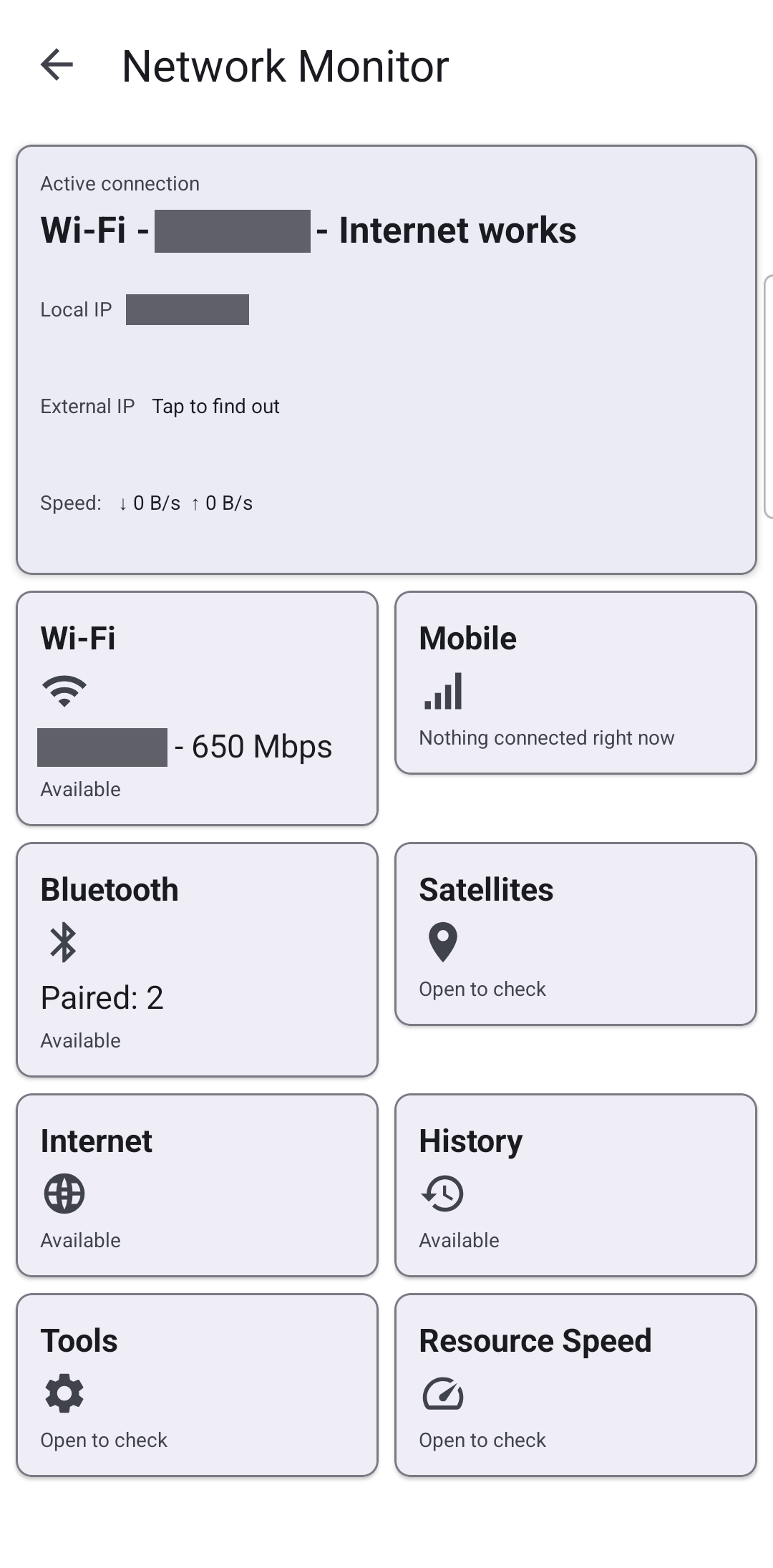
Сигнал Wi-Fi и мобильной сети на графике в реальном времени
Раздел Wi-Fi отображает Сеть, Частоту, Скорость соединения и Стандарт Wi-Fi, а под ними - график Сигнал, отслеживающий уровень в дБм во времени (текущий, минимальный, максимальный и динамику - растет, падает или стабилен). В разделе Мобильная сеть собраны аналогичные данные по каждой SIM-карте; если Android ограничивает управление, приложение поясняет: «Android не позволяет приложению переключать мобильные данные или SIM-карту. Это можно сделать только в настройках системы» - и предлагает кнопку Открыть сетевые настройки системы.
Один случайный сбой может испортить шкалу графика: просто нажмите на сам график, и он перезапустится: «График сброшен. Сбор данных начат заново».
Текущие Bluetooth-подключения
Раздел Bluetooth четко разделяет активные подключения и просто сопряженные устройства. Сверху идет список Подключено сейчас со всеми профилями, о которых сообщает Android (наушники, колонка, слуховой аппарат или часы), а ниже - Сопряжено, не подключено. Если ничего не подключено, отображается спокойное сообщение «Сейчас нет подключенных устройств».
Нажмите График для устройства на подключенном девайсе, чтобы запустить график уровня сигнала Сигнал устройства, который сбрасывается точно так же по нажатию.
Спутники, координаты и запись трека без отправки в сеть
Раздел Спутники перечисляет видимые спутники и те, что реально используются для определения координат, с указанием спутниковой группировки, мощности сигнала и статуса («учитывается в координатах» или «не учитывается»). Ниже расположен блок Координаты (широта, долгота, точность, время фиксации) с графиком качества сигнала.
Функция Записать трек на этом устройстве превращает раздел в простой трекер маршрута с прозрачным пояснением: «Трек сохраняется на этом устройстве и пишется только пока открыт этот экран. Данные никуда не отправляются». Файл трека никогда не покидает телефон сам по себе: только кнопка Поделиться файлом трека, нажатая вами, передает его в выбранное вами приложение.
Проверка конкретного адреса - Инструменты
Вкладка Инструменты позволяет диагностировать связь с конкретным адресом. В блоке Диагностика узла введите IP или имя узла, затем нажмите Ping или Трассировка (Traceroute) - проверка начнется только по вашему нажатию. Результаты выводятся в прокручиваемую Консоль: ping покажет время каждого пакета, а traceroute пошагово пройдет маршрут и покажет, через сколько узлов достигнута цель или где оборвалась связь. Кнопка Очистить очищает консоль, а Копировать копирует отчет в буфер обмена для отправки в поддержку.
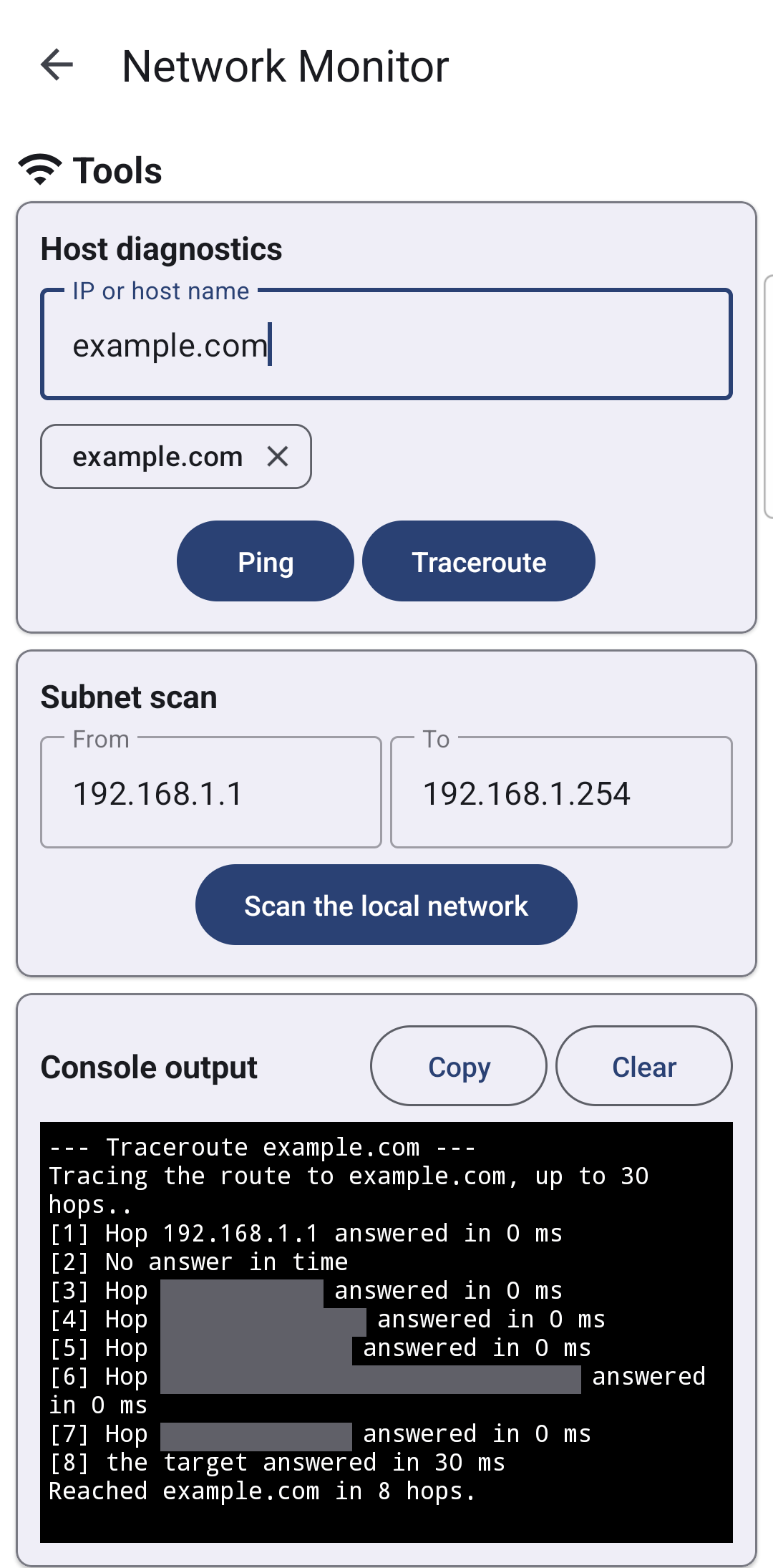
Замер реальной скорости конкретного ресурса
Раздел Скорость ресурса применяет тот же диагностический подход к вашим собственным ресурсам, а не к абстрактному интернету. Выберите каталог в списке Целевой ресурс, запустите тест, и в блоке Результаты скорости отобразится реальная скорость чтения и записи. Это отличный способ понять, медленно ли работает домашний NAS или же проблема в канале связи телефона. Если ресурс доступен только для чтения, приложение честно указывает (Ресурс только для чтения), не пытаясь сымитировать тест записи.
Показатели на домашнем экране и рабочем столе
Чтобы следить за показателями, не обязательно открывать приложение. Виджет Сетевой монитор можно разместить на домашнем экране Android, настроить его размер и выбрать отображаемый показатель через пункт Выберите, что отображать: Локальный адрес, Wi-Fi, Bluetooth, SIM, Уровень сигнала, Текущая скорость, Внешний адрес, Последний тест скорости, Сохраненный ресурс, Спутники или Состояние точки доступа. Нажатие на виджет сразу открывает Сетевой монитор на соответствующем разделе - подробнее в рецепте Виджеты FastMediaSorter для домашнего экрана.
На рабочем столе встроенного лаунчера доступен аналогичный гаджет: разместите его, выберите нужный параметр, и нажатие также откроет нужный раздел - см. Гаджеты рабочего стола.
Проверка сети прямо с часов
При наличии сопряженных часов в редакциях Standard и noLegal Сетевой монитор доступен и на запястье. Смахните к разделу Программы в приложении для часов и нажмите Сетевой монитор - откроется адаптированная для круглого экрана сводка: активный канал, ваши адреса и те же разделы, скомпонованные так, чтобы не требовать долгой прокрутки. Подробное руководство и скриншоты приведены в рецепте Программы, таймеры и инструменты на часах.
Что вы получите
Вам больше не нужно гадать о причинах медленной работы: сводка мгновенно показывает, есть ли интернет вообще; Wi-Fi, мобильная сеть, Bluetooth и спутники получают живые показания и наглядные графики; инструменты ping, traceroute и замера скорости ресурса позволяют точно локализовать проблему, а ключевые показатели можно вынести на домашний экран, рабочий стол лаунчера и наручные часы.
Советы и решение проблем
- Тест скорости предупреждает перед расходом трафика. Замер передает около 20 МБ данных, что расходует платный мобильный трафик - приложение предупреждает об этом до старта, позволяя отменить запуск или прервать тест в любой момент.
- История хранит результаты проверок. Прошлые замеры скорости, проверки ресурсов и трассировки сохраняются в Истории, пока вы не нажмете Экспорт для сохранения или Очистить для удаления (очистка необратима).
- Неотвечающий ресурс сообщает причину. Если ресурс стал недоступен или отклоняет соединение, тест скорости сразу выводит понятное пояснение вместо абстрактной ошибки.
- Не можете найти Сетевой монитор? Проверьте, включен ли он: руководство Встроенные мини-приложения описывает включение всех встроенных программ.